Laravel Installer(laravel new)
システム要件を準備できたら、Laravel Installer でアプリを作成します。この手順では SQLite を使い、Laravel Boost の導入は省略します。
Debian の ARM64 環境(EC2 t4g.small)で、PHP 8.4.27・Node.js 24.22.2・npm 11.19.1 を使い、作成から初期画面の表示まで確認しています。
1. 必要なツールを確認する
Section titled “1. 必要なツールを確認する”php --versioncomposer --versionnode --versionnpm --versionNode.js と npm は、laravel new の実行前に必要です。GitHub からキットを取得するときにも npx を使います。インストール方法はここでは省略します。
Debian の検証環境では、次のパッケージを用意しました。
sudo apt install composer git php-xml php-bcmath php-sqlite3php-xml・php-bcmath は Composer の依存関係の導入に、php-sqlite3 は SQLite のマイグレーションに必要でした。
2. Laravel Installer を入れる
Section titled “2. Laravel Installer を入れる”composer global require laravel/installerexport PATH="$PATH:$(composer global config bin-dir --absolute)"laravel --versionexport は、Composer がインストールしたコマンドを今のターミナルから使えるようにします。次回のログイン後も使う場合は、同じ行を ~/.bashrc など、使用しているシェルの設定ファイルへ追加してください。
3. アプリを作成する
Section titled “3. アプリを作成する”プロジェクトを置きたいディレクトリで実行します。my-app は作成するディレクトリ名です。まだ存在しない名前を指定してください。
laravel new my-app \ --using=https://github.com/catatsumuri/laravel-react-secure-starter-kit \ --no-boost--using で、このキットの GitHub URL を指定します。Installer は tiged でファイルを取得し、Composer の依存関係をインストールします。--no-boost は、任意機能の Laravel Boost の導入を省略する指定です。
まずは --no-boost でアプリの導入・起動を確認し、AI 支援機能が必要になったら Boost を後から追加する流れをおすすめします。
検証では Boost を含めた導入も完了しています。一度だけ Installer 内の Boost 初期化で失敗しましたが、手動での再実行と、その後の新規インストールでは成功しました。原因は未特定です。
4. 認証機能を選ぶ
Section titled “4. 認証機能を選ぶ”途中で、次の選択画面が表示されます。
Which authentication features would you like to enable?
  Email verification  Registration  Two-factor authentication  Passkeys  Password confirmation
スペースキーで選択を切り替え、Enter で確定します。まず一通り試す場合は、すべて有効にしたまま進めてください。
| 項目 | 機能 |
|---|---|
| Email verification | メールアドレスの確認 |
| Registration | 新規ユーザー登録 |
| Two-factor authentication | 二要素認証 |
| Passkeys | パスキー認証 |
| Password confirmation | 重要な操作の前のパスワード再確認 |
この選択に応じて、Chisel が不要な機能のコードや設定を取り除きます。Password confirmation を外すと、ブラウザー用のセッション管理画面も除去されます。
選択後は、Wayfinder の生成、データベースのマイグレーション、テスト環境の設定、npm パッケージの導入とアセットのビルドが進みます。今回の実行では Pest が設定されました。
Application ready と表示されたら、作成完了です。
5. 開発サーバーを起動する
Section titled “5. 開発サーバーを起動する”cd my-appcomposer run dev開発サーバー、キューワーカー、ログ表示、Vite をまとめて起動します。ターミナルでは、それぞれのタブを切り替えて状態を確認できます。
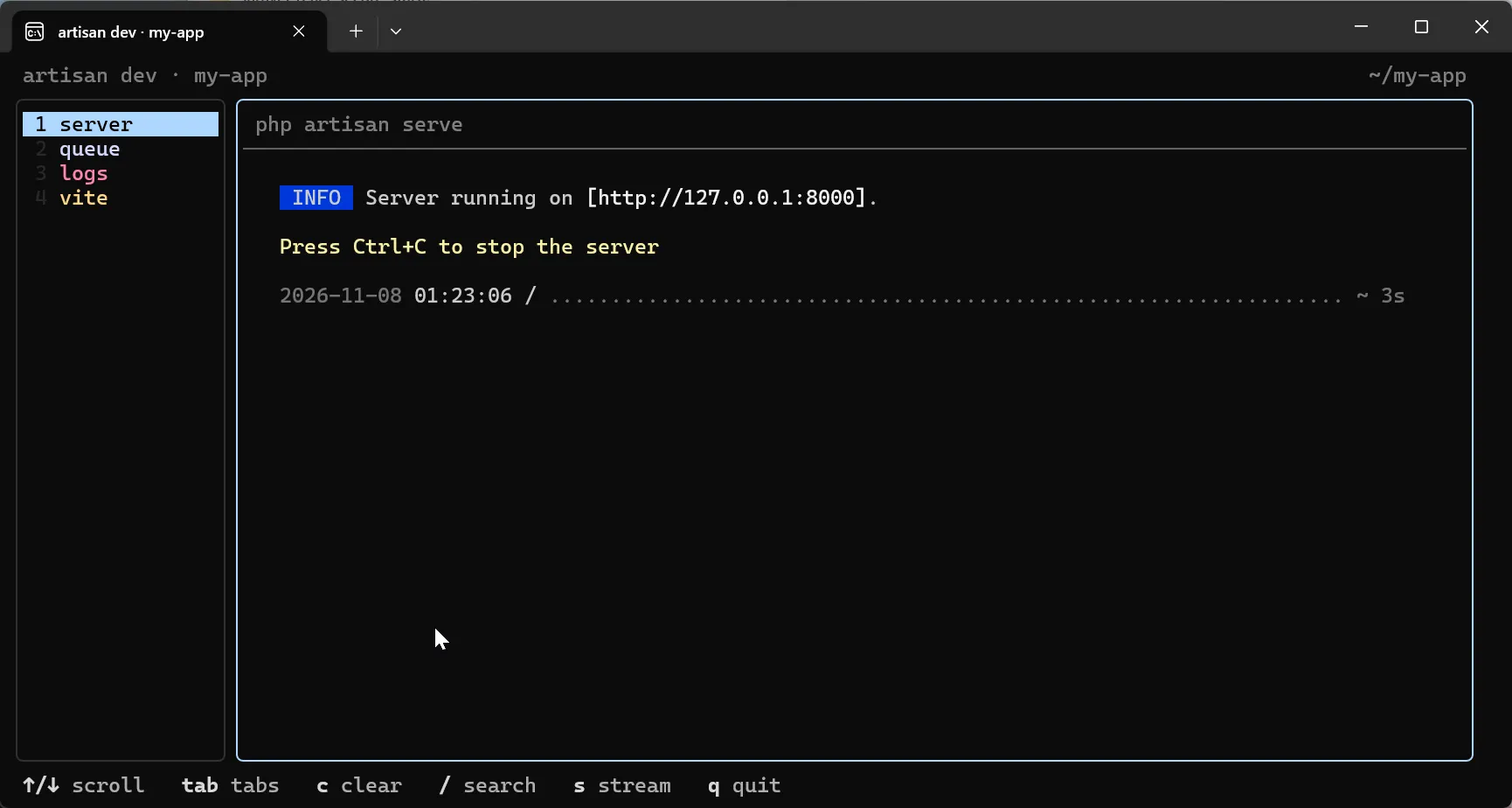
このコマンドは実行中のターミナルを使い続けます。起動したまま別のコマンドを実行したいときは、別のターミナルを開いてください。SSH 接続なら、もう1本接続を開きます。終了は Ctrl+C です。
6. ブラウザーで確認する
Section titled “6. ブラウザーで確認する”ブラウザーで http://localhost:8000 を開きます。Welcome ページと、右上の Log in / Register が表示されれば、起動と初期画面の表示を確認できています。
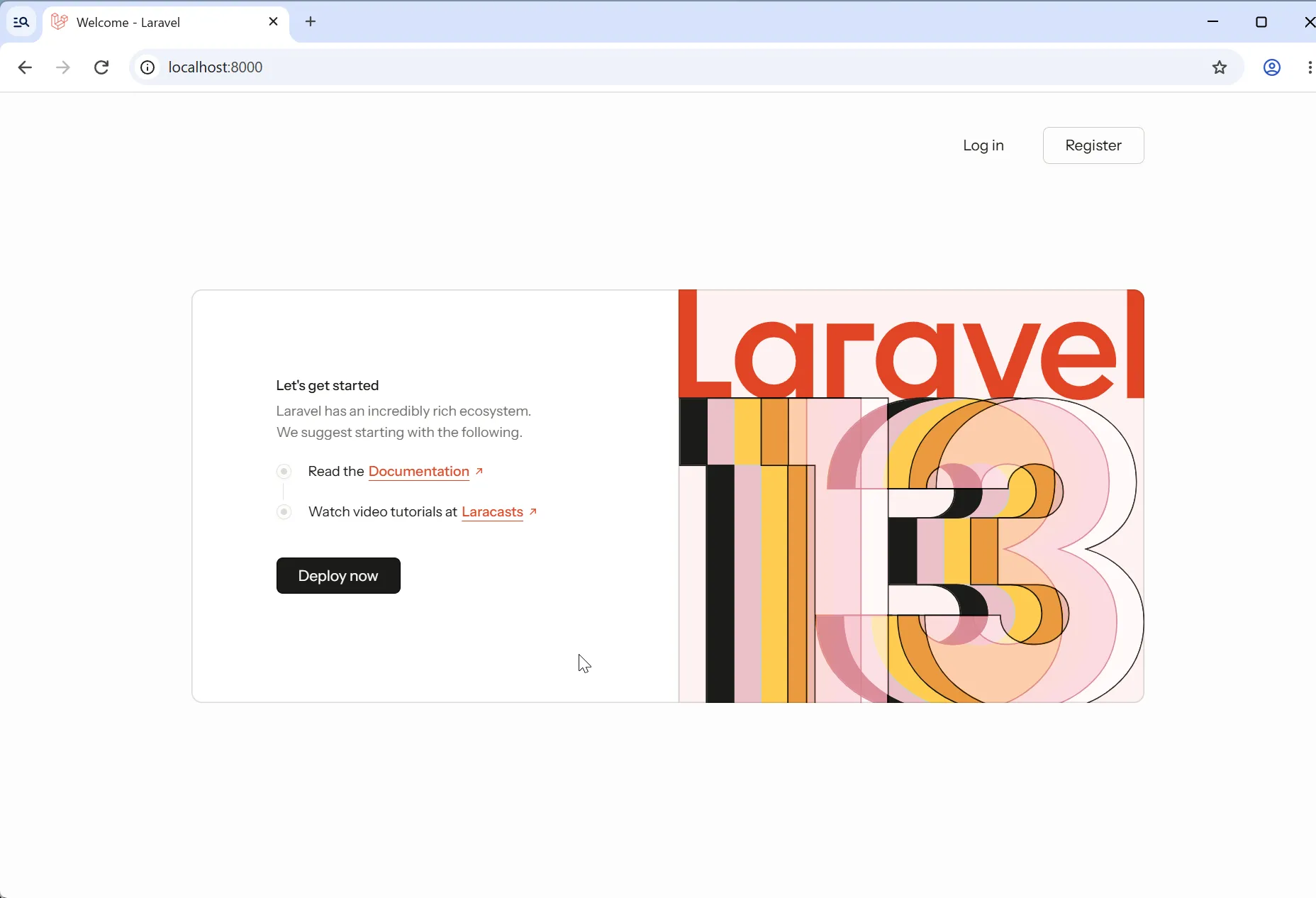
ここまでで確認しているのは、アプリの起動と初期画面の表示です。登録・ログインや各セキュリティ機能の動作確認は、続けて行います。
EC2 など、SSH 接続先のアプリを手元のブラウザーで開く場合
localhost は、そのブラウザーを動かしている PC を指します。リモートで開発サーバーを起動する場合は、手元の PC で SSH ポート転送を使うと、同じ URL で確認できます。
ssh -L 8000:127.0.0.1:8000 -L 5173:127.0.0.1:5173 admin@YOUR_SERVERYOUR_SERVER は接続先へ置き換えてください。必要に応じて、普段の SSH 接続と同じ鍵ファイルの指定を加えます。8000 はアプリ、5173 は Vite の既定ポートです。転送用の接続は、ブラウザーで確認している間は開いたままにします。
任意:Laravel Boost を後から追加する
Section titled “任意:Laravel Boost を後から追加する”アプリの起動を確認したら、必要に応じて Boost を開発用の依存パッケージとして追加できます。プロジェクトのルート(my-app)で実行してください。開発サーバーが動いている場合は、別のターミナルを使えます。
composer require laravel/boost --devphp artisan boost:installboost:install の案内に従って、使用する AI エージェントを選択します。選択に応じたガイドラインや設定ファイルが生成されます。詳しくは Laravel Boost の公式導入手順を参照してください。
途中で止まった場合
Section titled “途中で止まった場合”Creating Laravel application で失敗する
npm WARN exec や npm WARN deprecated の表示だけで、取得に失敗したとは限りません。続くログを確認してください。
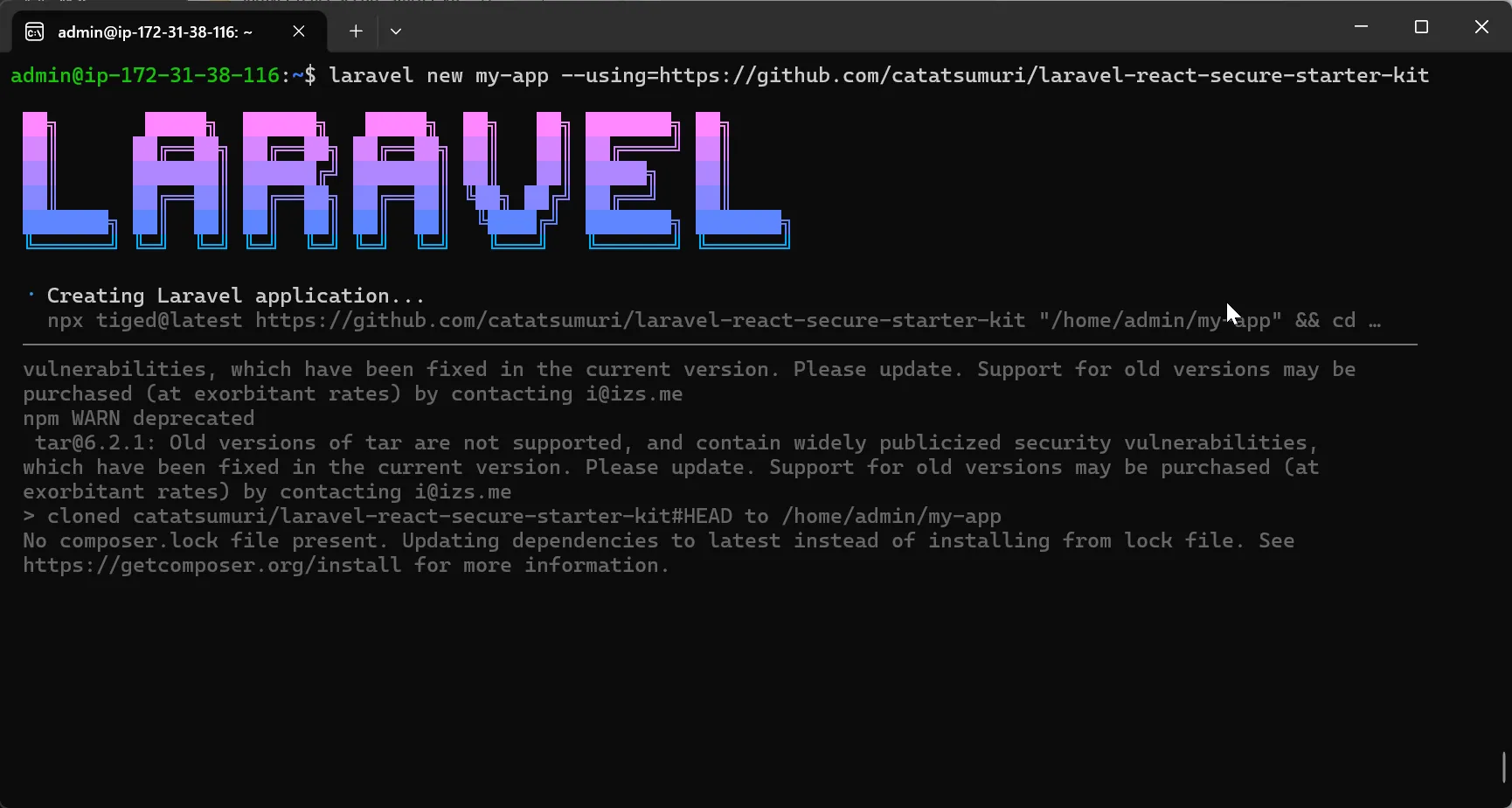
cloned ... to .../my-app と出ていれば、取得は済んでいます。その後の Composer の処理を確認します。
cd my-appcomposer install今回の検証では、ここで ext-xml の不足を確認しました。必要な拡張を追加してから再実行します。
マイグレーションで失敗する
SQLite を使う場合は、PHP の SQLite ドライバーを確認します。Debian の検証環境では、次の追加でマイグレーションが成功しました。
sudo apt install php-sqlite3Installer の完了前にエラーが出ていた場合は、最後の Application ready だけで判断せず、プロジェクト内でマイグレーション結果も確認してください。
php artisan migrate