Laravel Sail
Docker 上で開発したい場合は Laravel Sail を使います。この手順では、SQLite と Mailpit を使う構成で進めます。
Debian の ARM64 環境(EC2 t4g.small)で、コンテナのビルド、アプリの初期画面、Mailpit の受信箱の表示まで確認しています。
1. 環境を準備する
Section titled “1. 環境を準備する”Docker と Docker Compose を利用できる状態にしてください。この手順では、コンテナを用意するまでの処理に、ホスト側の Git・PHP・Composer・Node.js・npm も使います。システム要件も確認してください。
docker --versiondocker compose version2. キットを取得する
Section titled “2. キットを取得する”今回は GitHub から直接 clone します。my-app には、まだ存在しないディレクトリ名を指定してください。
git clone https://github.com/catatsumuri/laravel-react-secure-starter-kit.git my-appcd my-appcp .env.example .envcomposer install --ignore-platform-reqs--ignore-platform-reqs は、Sail の準備のためにホスト側の PHP バージョン・拡張のチェックを省略する指定です。コンテナ内での互換性を保証するものではなく、後でコンテナ側の要件を確認します。また、Composer のスクリプトはホストで実行されるため、その処理に必要なツールや拡張は必要です。
途中で Chisel による認証機能の選択が表示されます。スペースキーで選択を切り替え、Enter で確定します。初回の確認では、すべて有効にしたまま進められます。
Which authentication features would you like to enable?
  Email verification  Registration  Two-factor authentication  Passkeys  Password confirmation
Password confirmation を外すと、ブラウザー用のセッション管理画面も除去されます。
3. Sail のサービスを選ぶ
Section titled “3. Sail のサービスを選ぶ”php artisan sail:installサービス選択画面では、既定で選ばれている mysql の選択を外し、mailpit を選択します。スペースキーで切り替え、Enter で確定してください。
- データベース:今回は DB サービスを追加せず、
.envのDB_CONNECTION=sqliteを維持します。 - Mailpit:メール確認・パスワードリセット・変更通知など、開発中のメールを確認するために使います。
DB サービスを選ばないこと自体が、任意の設定を SQLite に変更するわけではありません。このキットの .env.example が SQLite を使うため、その設定をそのまま利用します。
初回は Mailpit のイメージ取得と、Sail のアプリ用イメージのビルドが進みます。PHP や Node.js などの準備が入るため、完了まで待ちます。
Sail scaffolding installed successfully と表示されたら、Sail の準備は完了です。
4. ポートを決めてコンテナを起動する
Section titled “4. ポートを決めてコンテナを起動する”今回はブラウザーでポート8000を使うため、.env に次の設定を追加・確認します。
APP_PORT=8000APP_URL=http://localhost:8000APP_PORT は PC 側でアプリにアクセスするポートです。省略時は80番を使います。Vite のポートとは別です。
ターミナル1でコンテナを起動します。
./vendor/bin/sail upこのターミナルは起動用として残します。別のターミナル(SSH の場合は別接続)を開き、同じ my-app ディレクトリで次の作業を進めてください。
ポートを変更した場合など、コンテナをバックグラウンドで作成・起動するには ./vendor/bin/sail up -d を使えます。
5. アプリキーとデータベースを準備する
Section titled “5. アプリキーとデータベースを準備する”ここからは Sail を通じて、コンテナ内でコマンドを実行します。
./vendor/bin/sail composer check-platform-reqs./vendor/bin/sail artisan key:generate./vendor/bin/sail artisan migrate --seed最初のコマンドで、コンテナ側の PHP と拡張が依存パッケージの要件を満たすことを確認します。不足があれば、先へ進む前にコンテナの環境を調整してください。マイグレーションで SQLite ファイルの作成を尋ねられたら、作成を選択します。
検証用 DB を削除して作り直す場合
今回の検証では、次のコマンドで DB を初期化しました。既存テーブルとデータを削除するため、破棄できる検証用 DB にだけ使用してください。
./vendor/bin/sail artisan migrate:fresh --seed --force6. Vite+ を起動する
Section titled “6. Vite+ を起動する”ターミナル2で実行します。
./vendor/bin/sail npm run devコンテナ内の Node.js で Vite+ が起動します。Inertia SSR dev endpoint: /__inertia_ssr は起動時の案内です。このターミナルも実行中は開いたままにします。
7. アプリと Mailpit を開く
Section titled “7. アプリと Mailpit を開く”| 表示先 | URL |
|---|---|
| アプリ | http://localhost:8000 |
| Mailpit | http://localhost:8025 |
アプリで Welcome ページと Log in / Register が表示されることを確認します。
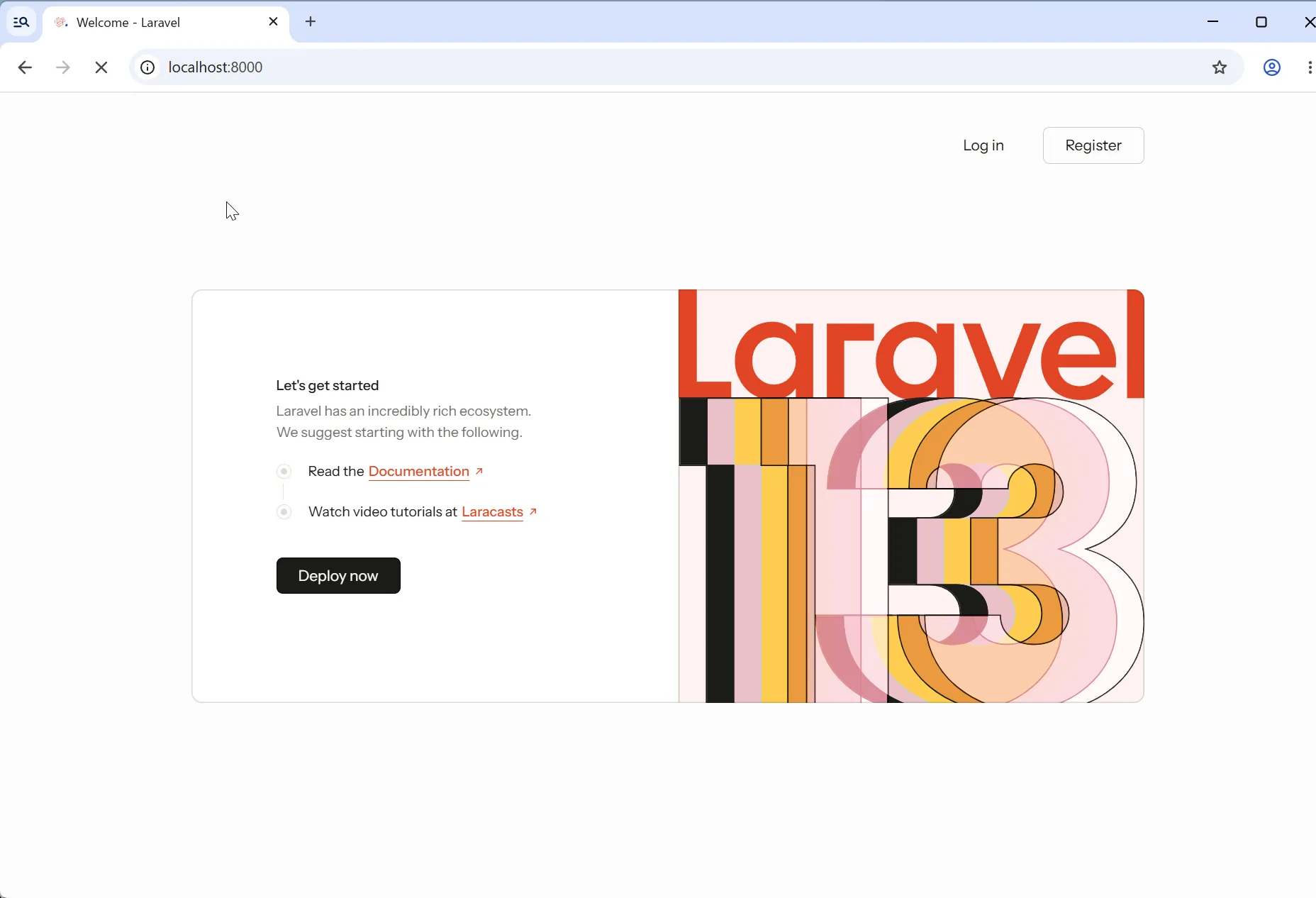
Mailpit を選ぶと、Sail が .env のメール設定を次のように変更します。
MAIL_MAILER=smtpMAIL_HOST=mailpitMAIL_PORT=10258025 はブラウザーで受信箱を見るためのポートです。アプリからのメール送信先は、コンテナ間で接続する mailpit:1025 です。
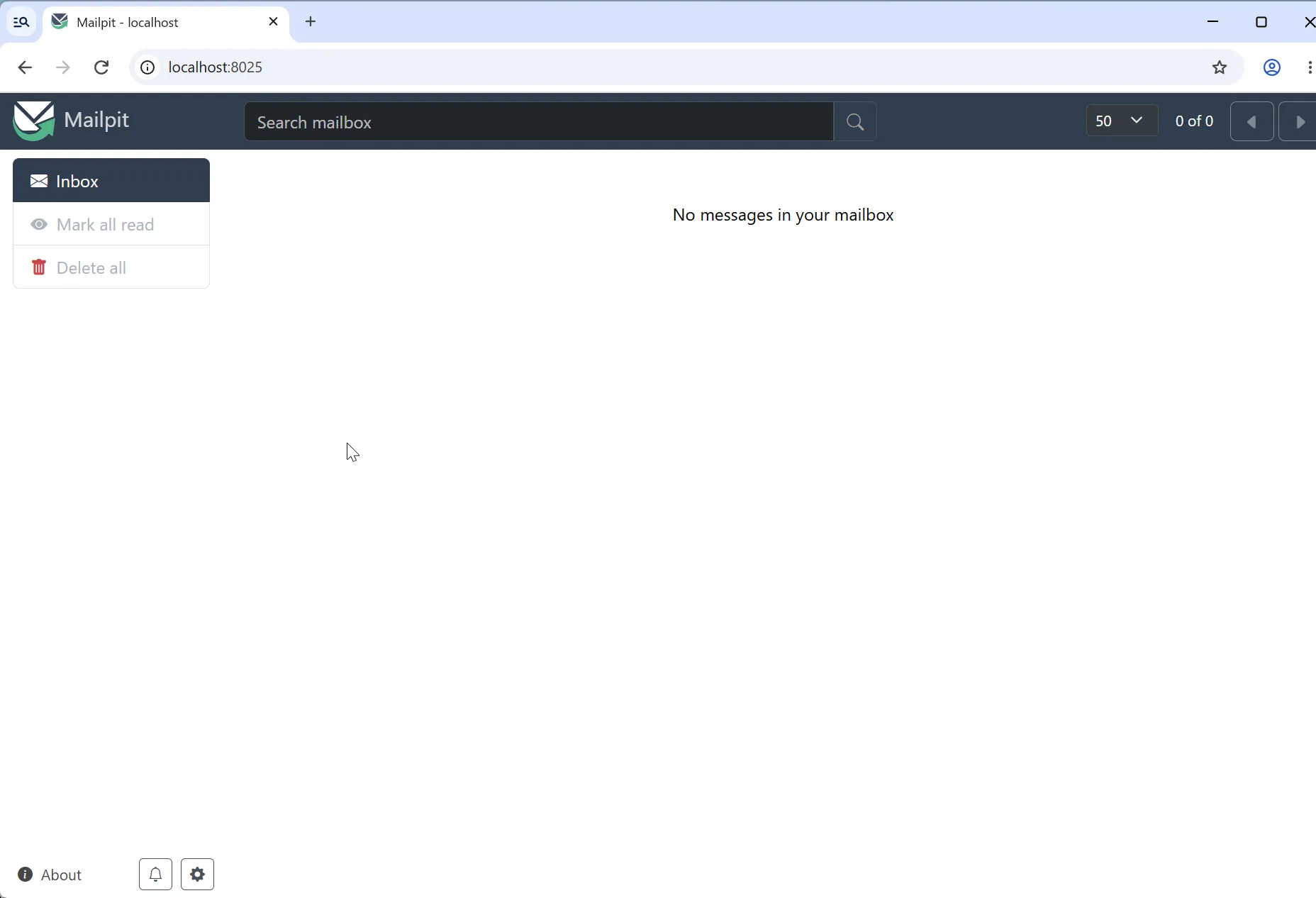
初期状態の受信箱は空です。ここまでで確認できているのは Mailpit の画面表示までで、メール受信そのものは、メール確認やパスワードリセットなどを実行して別途確認します。
SSH 接続先を手元のブラウザーで開く場合
手元の PC から、アプリ・Vite・Mailpit のポートを転送できます。
ssh -L 8000:127.0.0.1:8000 -L 5173:127.0.0.1:5173 -L 8025:127.0.0.1:8025 admin@YOUR_SERVER接続先と、必要に応じて鍵ファイルの指定を、普段の SSH 接続に合わせてください。転送用の接続はブラウザーを使う間は開いたままにします。
任意:Pest を使う
Section titled “任意:Pest を使う”直接 clone したプロジェクトは、既定で PHPUnit を使います。Pest に切り替える場合は、コンテナが動いている状態で、プロジェクトのルートから手動で導入します。
./vendor/bin/sail composer remove phpunit/phpunit --dev./vendor/bin/sail composer require pestphp/pest --dev --with-all-dependencies./vendor/bin/sail pest --initphpunit/phpunit はこのキットの開発用依存にあるため、削除にも --dev を付けます。初期化の案内に従って設定してください。
既存テストを Pest 形式へ変換する
Section titled “既存テストを Pest 形式へ変換する”既存の PHPUnit テストも Pest 形式に揃える場合は、Drift プラグインを追加して変換します。--drift は tests/ 内のファイルを書き換えるため、変換後の差分を確認してください。
./vendor/bin/sail composer require pestphp/pest-plugin-drift --dev./vendor/bin/sail pest --drift今回の検証では、次のように25ファイルの変換完了が表示されました。件数は選択した機能やキットのバージョンによって変わります。
INFO The [tests] directory has been migrated to PEST with 25 files changed.テストを実行する
Section titled “テストを実行する”変換完了はテスト成功を意味しません。続けてテストを実行し、結果を確認します。
./vendor/bin/sail pest詳しくは Pest の公式導入手順と PHPUnit からの移行ガイドを参照してください。
任意:Laravel Boost を追加する
Section titled “任意:Laravel Boost を追加する”この手順では laravel new を使わないため、Boost は必要に応じて手動で追加します。コンテナが動いている状態で、プロジェクトのルートから実行してください。
./vendor/bin/sail composer require laravel/boost --dev./vendor/bin/sail artisan boost:install画面の案内に従って、使用する AI エージェントを選択します。
開発を終了する
Section titled “開発を終了する”Vite+ のターミナルは Ctrl+C で終了できます。コンテナを停止するには、プロジェクトのルートで次を実行します。
./vendor/bin/sail down